
 چرا بعضی نرمافزارها روی کامپیوتر نصب یا اجرا نمیشوند؟
یکی از مشکلات رایج کاربران کامپیوتر، نصب نشدن نرمافزارها یا اجرا نشدن برنامههایی است که قبلاً بهدرستی کار میکردند. ممکن است هنگام نصب یک برنامه با پیام خطا مواجه شوید، نرمافزار پس از نصب باز نشود یا چند ثانیه بعد از اجرا بسته شود.
این مشکلات همیشه به معنای خرابی ویندوز یا سیستم نیستند. گاهی ناسازگاری نسخه نرمافزار، کمبود فضای ذخیرهسازی، خراب بودن فایل نصب یا نبود پیشنیازهای موردنیاز باعث بروز این خطاها میشود.
در این مقاله از مهراندیشان پویا دلایل اصلی نصب نشدن یا اجرا نشدن نرمافزارها را بررسی میکنیم و راهکارهایی کاربردی برای رفع این مشکلات ارائه میدهیم.
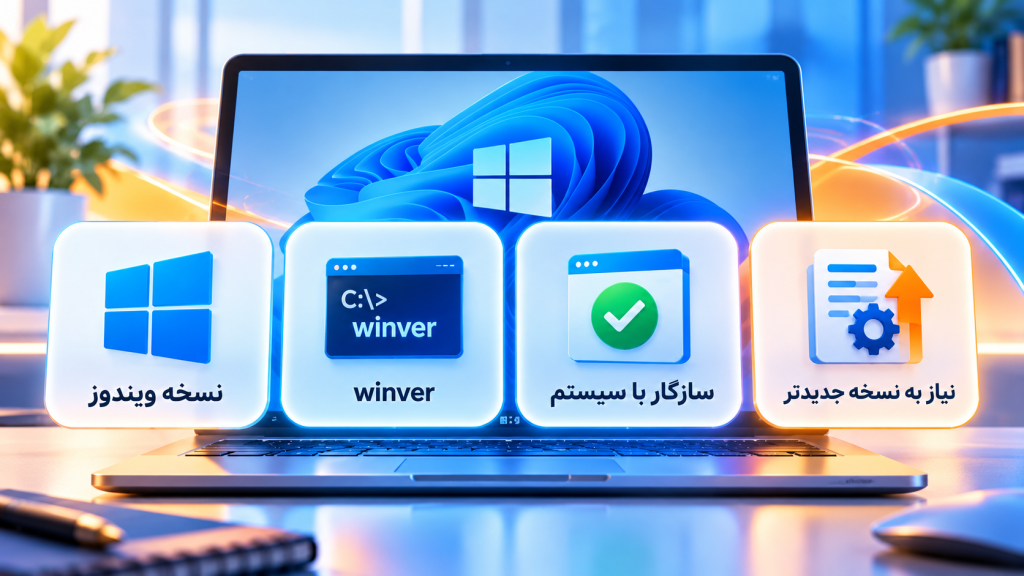
۱. ناسازگاری نرمافزار با نسخه ویندوز
یکی از دلایل رایج نصب نشدن نرمافزارها، سازگار نبودن آنها با نسخه سیستمعامل است. هر نرمافزار ممکن است برای نسخه مشخصی از ویندوز طراحی شده باشد و روی تمام سیستمها به یک شکل اجرا نشود.
برای مثال، ممکن است برنامهای به نسخه جدیدتری از ویندوز نیاز داشته باشد یا بعضی قابلیتهای آن در نسخههای قدیمیتر سیستمعامل در دسترس نباشند.
چگونه سازگاری نرمافزار با ویندوز را بررسی کنیم؟
۱. کلیدهای Win + R را فشار دهید.
۲. عبارت winver را وارد کنید و Enter بزنید تا نسخه ویندوز نمایش داده شود.
۳. حداقل سیستم موردنیاز نرمافزار را در وبسایت رسمی سازنده بررسی کنید.
۴. مطمئن شوید نسخه انتخابشده با سیستمعامل شما سازگار است.
اگر نرمافزار برای نسخه دیگری از ویندوز طراحی شده باشد، بهتر است نسخه سازگار آن را پیدا کنید یا از راهکارهای رسمی سازنده برای اجرای برنامه استفاده کنید.
۲. کمبود فضای ذخیرهسازی سیستم
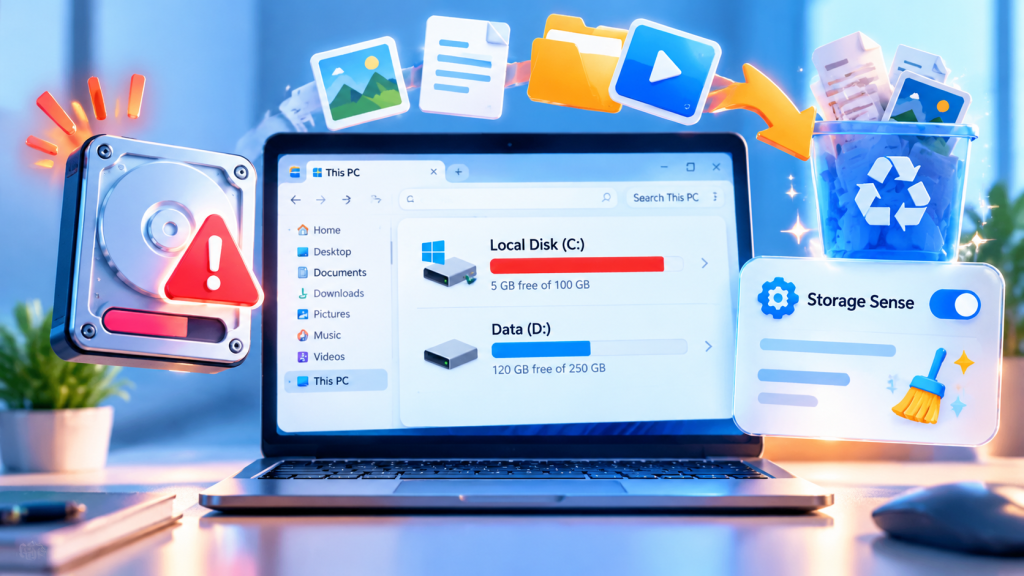
گاهی نصب نرمافزار به دلیل کمبود فضای خالی در درایو مقصد انجام نمیشود. برخی برنامهها علاوه بر فضای موردنیاز برای نصب، برای استخراج فایلها، بهروزرسانی و اجرای اولیه نیز به فضای اضافی نیاز دارند.
چگونه فضای خالی درایو را بررسی کنیم؟
۱. وارد بخش This PC شوید.
۲. فضای خالی درایوی را که قصد نصب نرمافزار در آن دارید بررسی کنید.
۳. در صورت نیاز، فایلهای غیرضروری را پس از اطمینان از اهمیت نداشتن آنها حذف کنید.
۴. از ابزار Storage Sense در ویندوزهای پشتیبانیشده برای مدیریت فایلهای موقت استفاده کنید.
نکته مهم: فایلهای شخصی و اطلاعات مهم را بدون بررسی حذف نکنید. همچنین حذف فایلهای سیستمی بهصورت دستی ممکن است باعث ایجاد مشکلات بیشتری شود.
۳. خراب بودن فایل نصب یا دانلود ناقص نرمافزار
اگر فایل نصب ناقص دانلود شده باشد، هنگام اجرا یا نصب برنامه ممکن است خطا دریافت کنید. تغییر ناخواسته فایل، خرابی آرشیو یا دریافت فایل از یک منبع نامعتبر نیز میتواند علت این مشکل باشد.
راهحل فایل نصب خراب چیست؟
- فایل نصب را از وبسایت رسمی سازنده دریافت کنید.
- حجم و مشخصات فایل را با اطلاعات منتشرشده توسط سازنده مقایسه کنید.
- اگر فایل داخل آرشیو ZIP یا RAR قرار دارد، ابتدا از سالم بودن آرشیو مطمئن شوید.
- در صورت ارائه هش فایل از طرف سازنده، مقدار آن را بررسی کنید.
از اجرای فایلهایی که منبع مشخصی ندارند یا هشدار امنیتی دریافت میکنند، بدون بررسی دقیق خودداری کنید.
۴. نبود پیشنیازهای موردنیاز نرمافزار
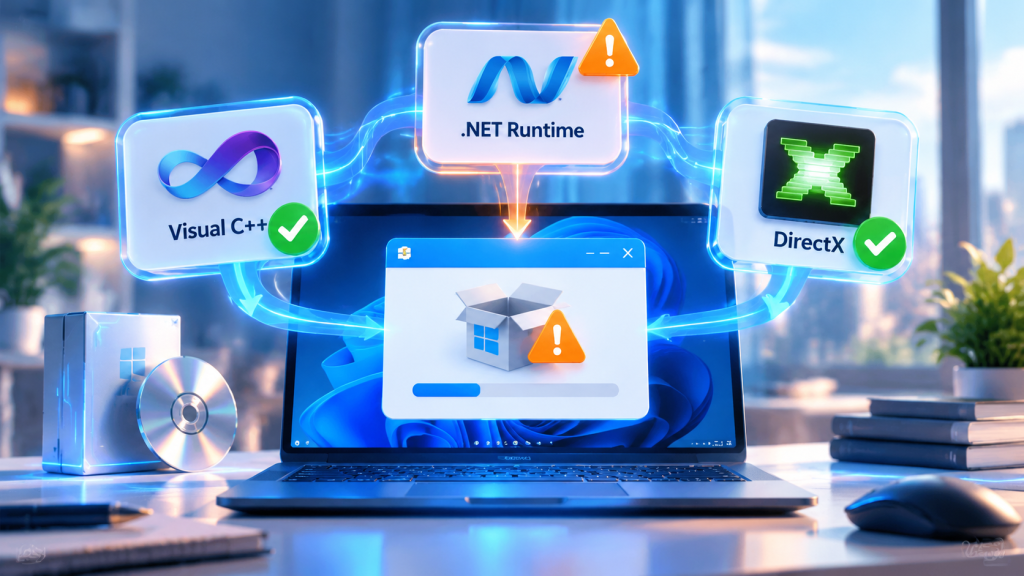
بعضی برنامهها برای اجرا به مؤلفهها و کتابخانههای نرمافزاری دیگری وابسته هستند. اگر این پیشنیازها نصب نباشند یا نسخه مناسبی از آنها در دسترس نباشد، ممکن است برنامه اجرا نشود یا پیام خطا نمایش داده شود.
مهمترین پیشنیازهای نرمافزاری کداماند؟
Microsoft Visual C++ Redistributable: برخی برنامههای ویندوز برای اجرا به نسخههای مشخصی از این مؤلفه نیاز دارند.
.NET Runtime: بعضی نرمافزارها برای اجرا به محیط داتنت نیاز دارند.
DirectX: برخی بازیها و برنامههای گرافیکی از قابلیتهای DirectX استفاده میکنند.
چگونه مشکل پیشنیازها را برطرف کنیم؟
ابتدا متن خطا و نیازمندیهای رسمی برنامه را بررسی کنید. سپس فقط مؤلفه موردنیاز و نسخه سازگار آن را از وبسایت رسمی مایکروسافت یا سازنده نرمافزار دریافت کنید.
نصب بیهدف تمام نسخههای پیشنیازها ضروری نیست و همیشه مشکل را برطرف نمیکند.
۵. اجرا نشدن نرمافزار به دلیل محدودیت دسترسی
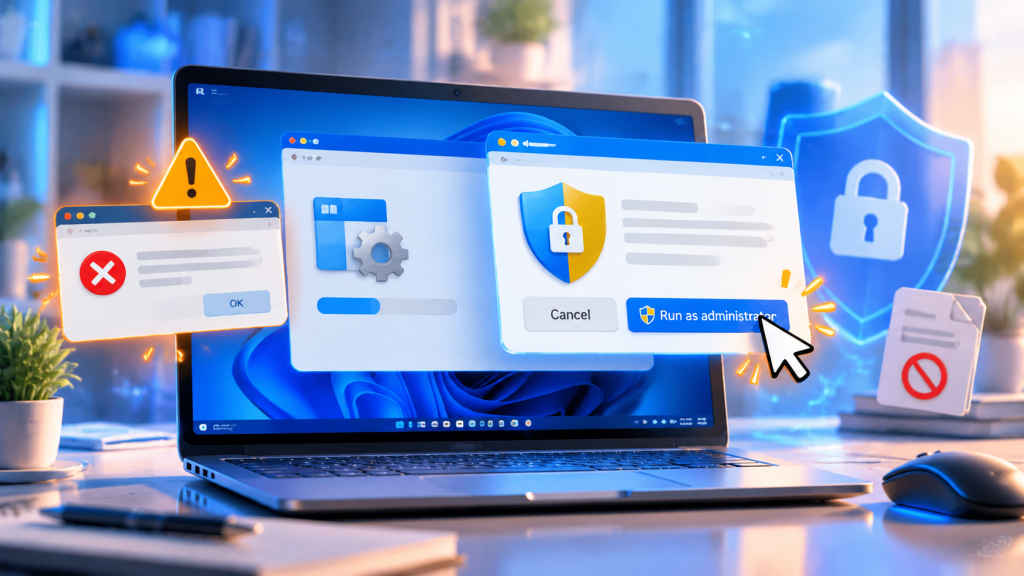
برخی برنامهها برای نصب یا انجام فعالیتهای خاص به مجوزهای بیشتری نیاز دارند. همچنین محدودیتهای حساب کاربری، تنظیمات امنیتی ویندوز یا سیاستهای سازمانی ممکن است مانع اجرا شوند.
آیا اجرای برنامه با دسترسی Administrator مشکل را حل میکند؟
در بعضی موارد، بله. اگر نرمافزار به مجوز مدیریتی نیاز داشته باشد، میتوانید روی فایل اجرایی آن راستکلیک کنید و گزینه Run as administrator را انتخاب کنید.
بااینحال، این کار برای همه برنامهها ضروری نیست. بهتر است فقط زمانی از این گزینه استفاده کنید که به آن نیاز دارید و به منبع نرمافزار اعتماد دارید.
اگر ویندوز پیام امنیتی نمایش میدهد، پیش از تأیید، نام ناشر و اعتبار فایل را بررسی کنید. غیرفعال کردن آنتیویروس یا ابزارهای امنیتی برای اجرای یک فایل ناشناس راهکار مناسبی نیست.
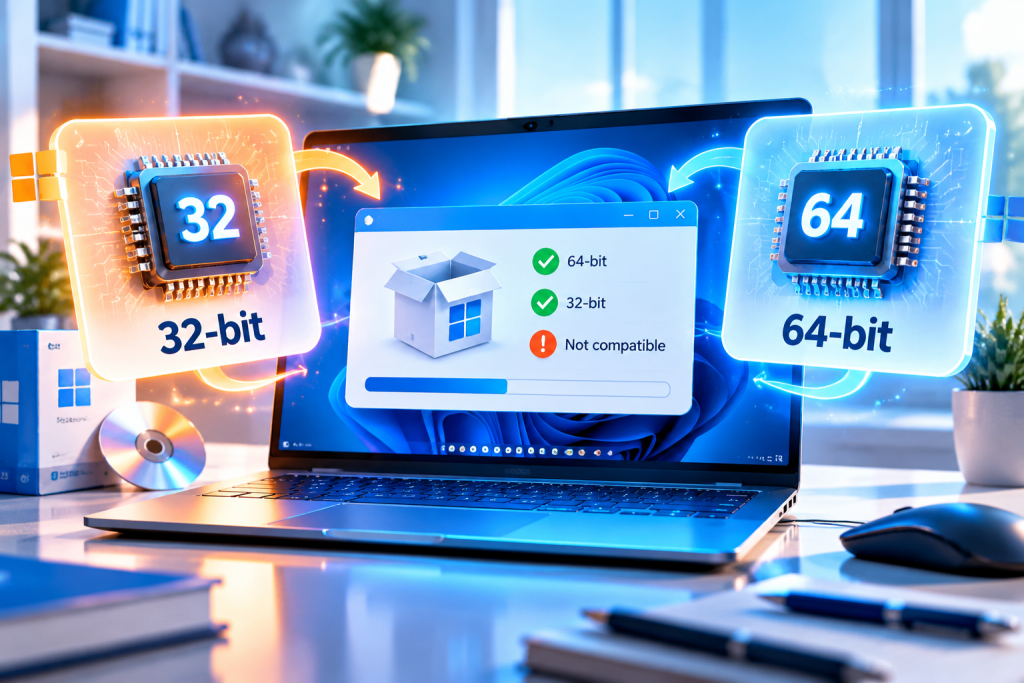
۶. ناسازگاری نسخه ۳۲ بیتی و ۶۴ بیتی
بعضی نرمافزارها نسخههای جداگانهای برای معماریهای مختلف سیستم دارند. انتخاب نسخه نامناسب ممکن است باعث نصب نشدن برنامه یا بروز مشکل هنگام اجرا شود.
چگونه نوع سیستم را بررسی کنیم؟
۱. وارد Settings شوید.
۲. بخش System و سپس About را باز کنید.
۳. مقابل System type، اطلاعات مربوط به نوع سیستم را بررسی کنید.
۴. نسخه مناسب نرمافزار را بر اساس مشخصات رسمی آن انتخاب کنید.
توجه داشته باشید که سازگاری نسخههای ۳۲ بیتی و ۶۴ بیتی به نوع برنامه و سیستمعامل بستگی دارد؛ بنابراین پیش از نصب، راهنمای سازنده را بررسی کنید.
۷. چرا نرمافزار پس از نصب اجرا نمیشود؟
گاهی نصب برنامه با موفقیت انجام میشود، اما هنگام باز کردن آن هیچ اتفاقی نمیافتد یا پنجره برنامه بهسرعت بسته میشود. در چنین شرایطی باید علت اجرا نشدن نرمافزار را جداگانه بررسی کنید.
برنامه را از Task Manager بررسی کنید
کلیدهای Ctrl + Shift + Esc را فشار دهید تا Task Manager باز شود. در بخش Processes بررسی کنید که آیا برنامه در حال اجراست یا خیر.
اگر برنامه متوقف شده یا پاسخ نمیدهد، میتوانید آن را ببندید و دوباره اجرا کنید. توجه داشته باشید که بستن اجباری برنامه ممکن است باعث از دست رفتن اطلاعات ذخیرهنشده شود.
سیستم را راهاندازی مجدد کنید
گاهی نصب ناقص بهروزرسانیها، باقی ماندن پردازشهای قبلی یا نیاز برنامه به راهاندازی مجدد باعث ایجاد مشکل میشود. سیستم را یک بار Restart کنید و دوباره برنامه را اجرا کنید.
اگر مشکل ادامه داشت، پیام خطا را یادداشت کنید و راهنمای رسمی همان نرمافزار را بررسی کنید.
۸. اختلال در نصب به دلیل آنتیویروس یا تنظیمات امنیتی
ابزارهای امنیتی ممکن است اجرای یک فایل را در صورت شناسایی رفتار مشکوک یا امضای نامعتبر مسدود کنند. گاهی نیز تنظیمات امنیتی ویندوز مانع اجرای نرمافزارهای ناشناس میشوند.
در صورت نمایش هشدار امنیتی چه کنیم؟
- نام نرمافزار و ناشر آن را بررسی کنید.
- فایل را از منبع رسمی دریافت کنید.
- سابقه هشدارهای امنیتی را بررسی کنید.
- در صورت مشکوک بودن فایل، از اجرای آن خودداری کنید.
صرفاً برای نصب یک نرمافزار، آنتیویروس یا محافظتهای امنیتی ویندوز را غیرفعال نکنید. اگر فایل بهاشتباه شناسایی شده است، موضوع را از طریق راهنمای رسمی سازنده نرمافزار یا ابزار امنیتی پیگیری کنید.
۹. خرابی فایلهای سیستم یا درایورها
در برخی موارد، مشکل اجرای نرمافزار به فایلهای سیستمی ویندوز، درایورهای قدیمی یا ناسازگاری سختافزاری مربوط میشود. این احتمال بهویژه زمانی مطرح است که چند برنامه مختلف با خطا مواجه میشوند.
چگونه این مشکل را بررسی کنیم؟
ابتدا Windows Update را بررسی کنید و بهروزرسانیهای معتبر و سازگار را نصب کنید. اگر مشکل مربوط به یک برنامه گرافیکی یا بازی است، مشخصات سختافزاری و درایور گرافیک را نیز بررسی کنید.
در صورت مشاهده خطاهای مکرر سیستم، ابزارهای رسمی ویندوز مانند System File Checker میتوانند برای بررسی و تعمیر برخی فایلهای سیستمی مفید باشند. اجرای این ابزار باید با توجه به نوع مشکل و دستورالعمل رسمی مایکروسافت انجام شود.
۱۰. چه زمانی باید نرمافزار را دوباره نصب کنیم؟
اگر روشهای قبلی نتیجه ندادند، نصب مجدد برنامه ممکن است راهکار مناسبی باشد؛ بهخصوص زمانی که فایلهای برنامه ناقص یا تنظیمات آن خراب شده باشند.
پیش از حذف نرمافزار، موارد زیر را بررسی کنید:
- اطلاعات و فایلهای مهم برنامه را ذخیره کنید.
- مطمئن شوید امکان دریافت دوباره فایل نصب را دارید.
- در صورت نیاز، اطلاعات حساب کاربری یا مجوز فعالسازی را در دسترس داشته باشید.
- از ابزار استاندارد حذف برنامه در ویندوز استفاده کنید.
- نسخه سازگار و معتبر نرمافزار را دوباره نصب کنید.
اگر مشکل از ناسازگاری سیستمعامل، نبود پیشنیاز یا محدودیت امنیتی باشد، نصب مجدد بهتنهایی آن را برطرف نمیکند.