
بهترین نرمافزارهای ضروری برای سیستم ؛ از کجا شروع کنیم؟
وقتی یک سیستم جدید میخریم یا ویندوز را دوباره نصب میکنیم، یکی از اولین سؤالها این است: چه نرمافزارهایی باید روی سیستم نصب کنیم؟
انتخاب نرمافزارهای مناسب میتواند انجام کارهای روزمره را آسانتر کند، سرعت انجام فعالیتها را افزایش دهد و به مدیریت بهتر فایلها و اطلاعات کمک کند. البته نصب تعداد زیادی برنامه همیشه به معنای عملکرد بهتر نیست؛ مهم این است که نرمافزارهای موردنیاز خود را بشناسیم و نسخههای معتبر و متناسب با سیستممان را انتخاب کنیم.
در این مقاله از مهراندیشان پویا با مهمترین نرمافزارهای ضروری برای سیستم آشنا میشویم و بررسی میکنیم که برای شروع، نصب کدام برنامهها اولویت بیشتری دارد.
۱. مرورگر اینترنت؛ اولین ابزار موردنیاز
مرورگر وب یکی از کاربردیترین نرمافزارها برای دسترسی به اینترنت، شرکت در کلاسهای آنلاین، جستوجوی اطلاعات و استفاده از ابزارهای تحت وب است.
از مرورگرهای شناختهشده میتوان به موارد زیر اشاره کرد:
-
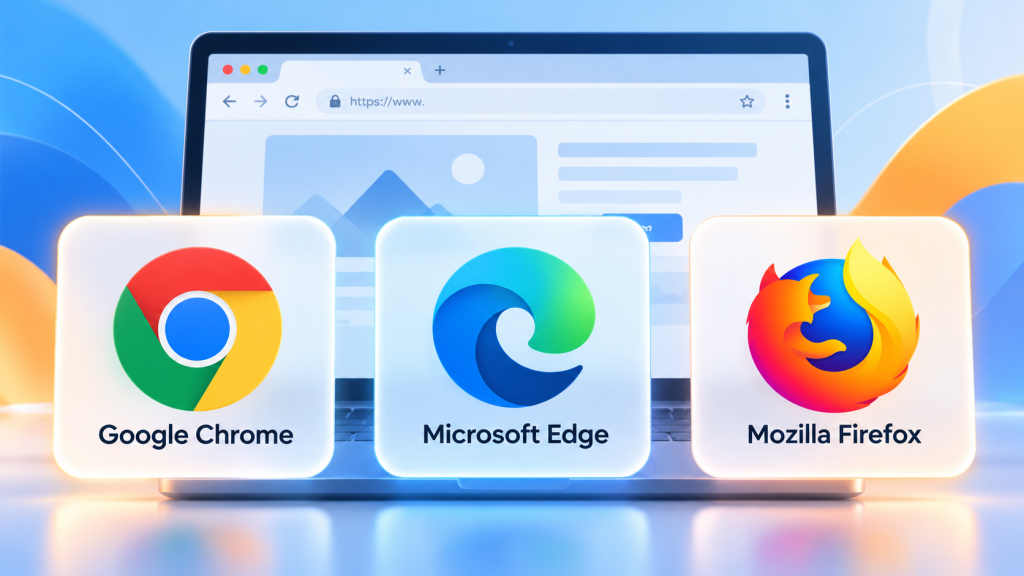
Google Chrome: مناسب برای وبگردی، استفاده از سرویسهای آنلاین و افزونههای مختلف.
-
Microsoft Edge: مرورگری مبتنی بر Chromium که با ویندوز سازگاری خوبی دارد.
Mozilla Firefox: گزینهای با قابلیتهای متنوع برای وبگردی و تنظیمات حریم خصوصی
لازم نیست همه این مرورگرها را نصب کنید. یک مرورگر معتبر که با نیازها و ترجیحات شما سازگار باشد، معمولاً کافی است.
۲. نرمافزارهای آفیس؛ ضروری برای کارهای اداری و تحصیلی
اگر دانشجو هستید، کارهای اداری انجام میدهید یا برای کسبوکار خود به تهیه اسناد و گزارشها نیاز دارید، نرمافزارهای آفیس از مهمترین ابزارهای شما خواهند بود.
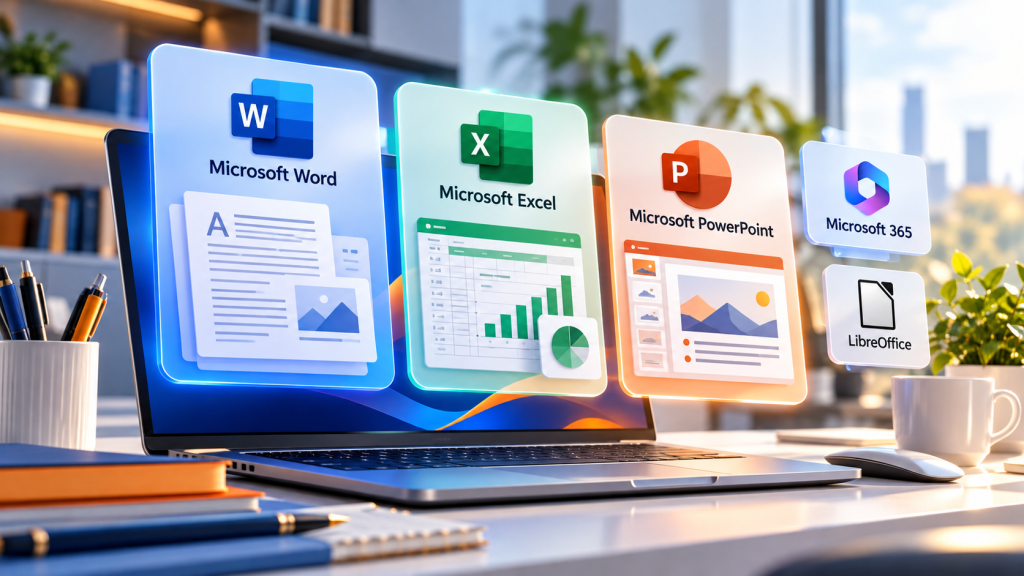
Microsoft Word
Word برای تایپ و ویرایش متن، تهیه گزارش، تنظیم نامههای اداری، ساخت رزومه و آمادهسازی اسناد استفاده میشود.
Microsoft Excel
Excel ابزاری کاربردی برای ساخت جدول، انجام محاسبات، مدیریت هزینهها، ثبت اطلاعات و تهیه گزارشهای آماری است.
Microsoft PowerPoint
PowerPoint برای طراحی اسلایدهای آموزشی، ارائههای دانشگاهی، معرفی محصولات و جلسات کاری کاربرد دارد.
اگر به این مجموعه نیاز دارید، میتوانید از نسخههای معتبر Microsoft Office یا سرویس Microsoft 365 استفاده کنید. برای کارهای ساده نیز ابزارهای جایگزین مانند LibreOffice وجود دارند.
۳. نرمافزارهای PDF؛ برای مطالعه و مدیریت اسناد
فایلهای PDF در محیطهای آموزشی، اداری و کاری بسیار رایج هستند. برای مشاهده، جستوجو و مدیریت این فایلها، داشتن یک ابزار مناسب مفید است.
برخی گزینههای شناختهشده عبارتاند از:
-
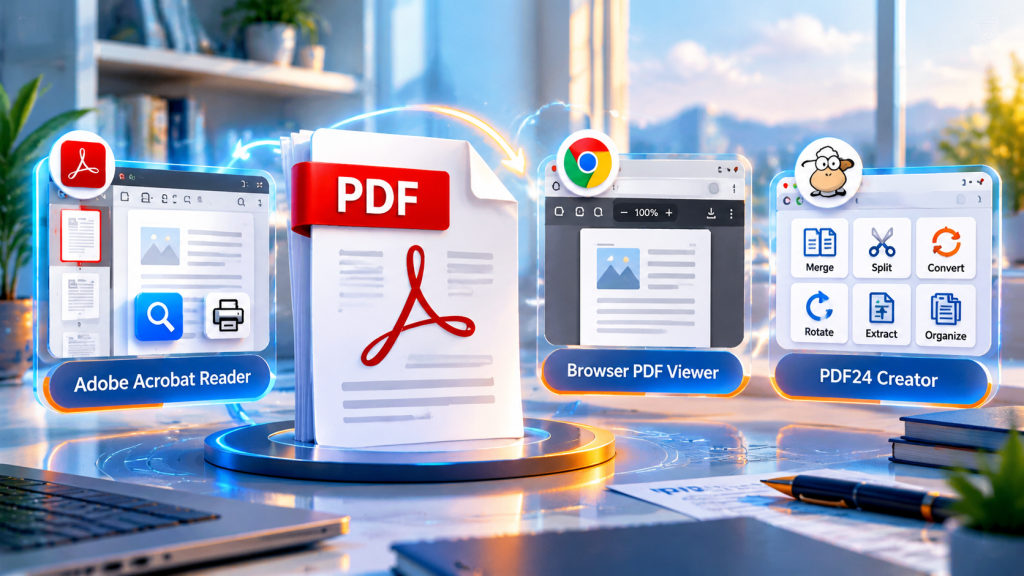
Adobe Acrobat Reader: برای مشاهده، جستوجو، چاپ و انجام برخی عملیات روی فایلهای PDF.
-
مرورگرهای وب: برای باز کردن بسیاری از فایلهای PDF بدون نصب نرمافزار جداگانه.
-
PDF24 Creator: برای انجام برخی کارهای رایج مانند تبدیل، ادغام و مدیریت فایلهای PDF در ویندوز.
پیش از نصب برنامههای اضافی، امکاناتی را که از قبل روی سیستم دارید بررسی کنید؛ ممکن است برای نیازهای روزمره به نرمافزار دیگری احتیاج نداشته باشید.
۴. نرمافزار فشردهسازی فایلها
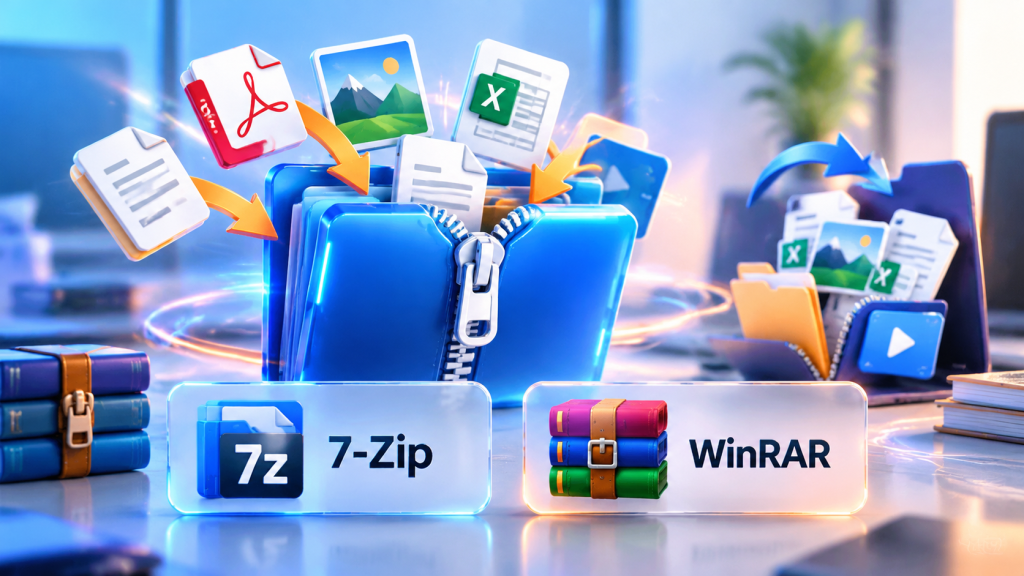
گاهی هنگام دانلود یا ارسال فایلها با فرمتهایی مانند ZIP و RAR روبهرو میشویم. نرمافزارهای فشردهسازی به استخراج فایلها و در برخی موارد کاهش حجم آنها کمک میکنند.
دو ابزار شناختهشده در این زمینه عبارتاند از:
-
7-Zip: نرمافزاری رایگان و متنباز برای فشردهسازی و استخراج فرمتهای مختلف.
-
WinRAR: ابزاری شناختهشده برای مدیریت آرشیوها و فایلهای فشرده.
اگر مرتب فایل دریافت میکنید یا با مجموعهای از اسناد و پوشهها سروکار دارید، نصب یک ابزار معتبر فشردهسازی انتخاب مناسبی است.
۵. نرمافزار امنیتی؛ چگونه از سیستم محافظت کنیم؟
امنیت سیستم یکی از موضوعاتی است که نباید نادیده گرفته شود. دانلود فایل از منابع ناشناس، باز کردن پیوستهای مشکوک و نصب برنامههای غیرمعتبر میتواند خطرهای امنیتی ایجاد کند.
در ویندوزهای جدید، ابزار امنیتی Microsoft Defender بهصورت پیشفرض در دسترس است و برای بسیاری از کاربران، در کنار بهروزرسانی منظم سیستم و رعایت نکات امنیتی، میتواند نقطه شروع مناسبی باشد.
برای افزایش امنیت سیستم بهتر است:
- ویندوز و نرمافزارها را بهروز نگه دارید.
- فایلهای نصب را از وبسایت رسمی سازنده دریافت کنید.
- از اجرای فایلهای ناشناس و کرکشده خودداری کنید.
- از اطلاعات مهم خود نسخه پشتیبان تهیه کنید.
- از رمزهای عبور قوی و احراز هویت چندمرحلهای در سرویسهای پشتیبانیشده استفاده کنید.
نصب چند نرمافزار امنیتی همزمان و بدون بررسی سازگاری آنها لزوماً امنیت را بیشتر نمیکند و ممکن است باعث اختلال شود.
۶. نرمافزارهای ارتباطی و جلسات آنلاین
برای شرکت در جلسات کاری، کلاسهای آنلاین و ارتباط با همکاران یا همکلاسیها ممکن است به یک نرمافزار ارتباطی نیاز داشته باشید.
بسته به نوع فعالیت خود میتوانید از ابزارهایی مانند این موارد استفاده کنید:
-
Microsoft Teams: برای جلسات، ارتباط گروهی و همکاری کاری.
-
Zoom: برای برگزاری و شرکت در جلسات آنلاین.
-
Telegram Desktop: برای دسترسی به پیامها و فایلها از طریق نسخه دسکتاپ.
نیازی نیست تمام این برنامهها را نصب کنید. ابتدا مشخص کنید که محیط کار، دانشگاه یا گروه آموزشی شما از کدام ابزار استفاده میکند و همان گزینه را از منبع معتبر دریافت کنید.

۷. ابزارهای نگهداری و مدیریت سیستم
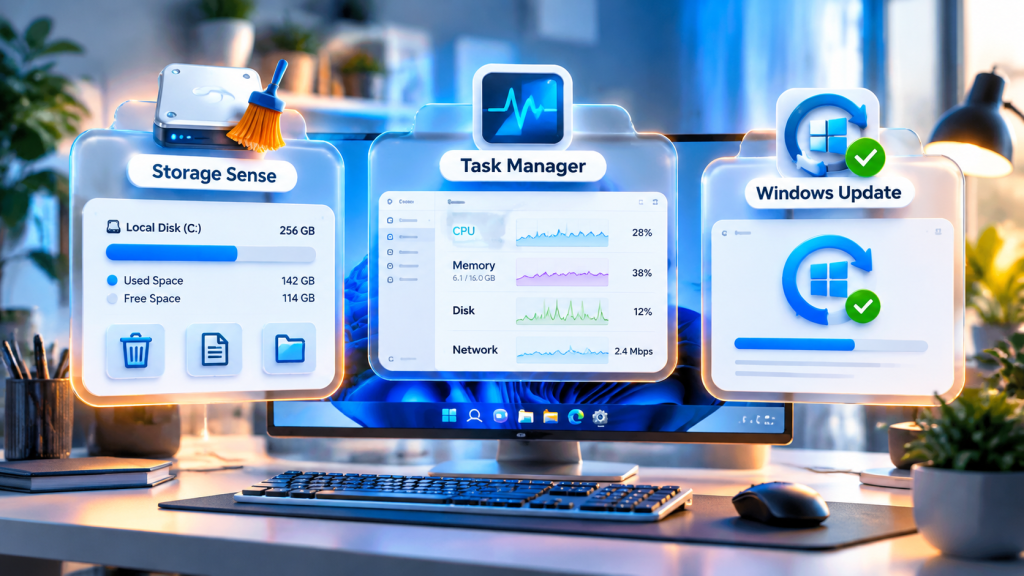
برخی ابزارها به شما کمک میکنند فضای ذخیرهسازی را مدیریت کنید، وضعیت سیستم را بررسی کنید یا فایلهای اضافی را شناسایی کنید.
برای شروع، از امکانات داخلی ویندوز مانند موارد زیر استفاده کنید:
-
Storage و Storage Sense: برای بررسی فضای اشغالشده و مدیریت برخی فایلهای موقت.
-
Task Manager: برای مشاهده برنامههای در حال اجرا و بررسی میزان استفاده از منابع سیستم.
-
Windows Update: برای دریافت بهروزرسانیهای ویندوز و برخی درایورها.
بهتر است برای پاکسازی سیستم از ابزارهای ناشناس یا برنامههایی که وعده افزایش چشمگیر سرعت میدهند، بدون بررسی دقیق استفاده نکنید. بسیاری از مشکلات عملکردی به کمبود حافظه، فضای ذخیرهسازی، برنامههای پسزمینه یا عوامل دیگر مربوط هستند و با نصب یک برنامه بهتنهایی برطرف نمیشوند.
۸. برای سیستمهای طراحی و تولید محتوا چه نرمافزارهایی لازم است؟
اگر از سیستم برای طراحی گرافیک، تدوین ویدئو یا تولید محتوا استفاده میکنید، ممکن است به برنامههای تخصصی بیشتری احتیاج داشته باشید.
برای مثال:
-
Adobe Photoshop: برای ویرایش تصاویر و طراحی گرافیکی.
-
GIMP: جایگزینی رایگان و متنباز برای بسیاری از فعالیتهای ویرایش تصویر.
-
DaVinci Resolve: برای تدوین ویدئو و انجام فعالیتهای مرتبط با پستولید.
-
Canva: برای طراحی محتوای بصری از طریق ابزارهای تحت وب و برنامههای سازگار.
انتخاب این برنامهها به نوع فعالیت، قدرت سختافزاری سیستم، بودجه و سطح مهارت شما بستگی دارد. پیش از نصب نرمافزارهای سنگین، حداقل مشخصات سختافزاری و سیستمعامل موردنیاز آنها را بررسی کنید.